


Fällt es dir schwer, deine GoPro-Einstellungen zu verstehen?
In diesem Artikel erklären wir, wie man richtig Ihre GoPro einrichten (beliebiges Modell) für beste Foto- und Videofunktion Ergebnisse.
First, we’ll cover video, photo, time lapse and Protune settings, then, we’ll discuss the best settings for action, travel, and more.
Before we start, go ahead and download the GoPro Cheat Sheet.
GoPro Video-Einstellungen
Here are my recommended video settings for everyday use
- Resolution: 1080p or 5.3K (high resolutions will produce big file sizes)
- Frame rate: 30fps-60fps
- Video stabilization: HyperSmooth ON
- Objektiv: 2.0 Max Lens Mod für einen größeren Blickwinkel und bessere Stabilisierung
- Bitrate: Hoch
- White balance: Auto
- ISO: 100 min – 400 max
- Verschlusszeit: Auto
- Color: Flat (if I use GoPro LUTs)
- ProTune: Ein für erweiterte Einstellungen und Farbkorrekturen in der Post-Produktion
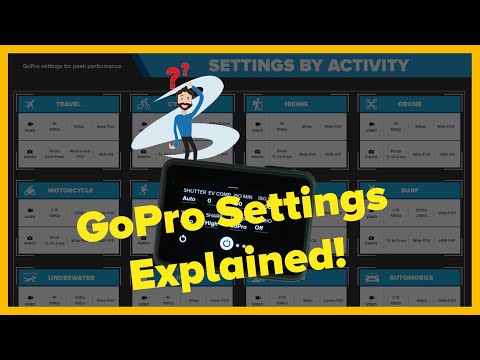
In this tutorial I share 7 GoPro Settings tips that help me film cinematic videos:
Auflösungen
Was sind Auflösungen?
Auflösungen beziehen sich auf die Anzahl der Pixel, die ein Bild enthält. Je größer die Auflösung (Höhe x Breite), desto mehr Details. Videos mit hoher Auflösung (HD) können auf großen Bildschirmen ohne erkennbare Mängel wiedergegeben werden, während Videos mit niedriger Auflösung (480p) in schlechter Qualität erscheinen können.
Die folgende Tabelle vergleicht die Framegröße jeder Auflösung.


Wie Sie Auflösungen verwenden:
| 720p oder weniger | Niedrige Auflösung. Kleine Dateigröße. Wird für Smartphones und Web verwendet. |
| 1080p | Full HD - Erzeugt ein scharfes und sauberes Bild. Das ist die häufigste Option. |
| 1440p | Erzeugt ein scharfes und sauberes Full-HD-Bild. Aber Seitenverhältnis ist 4:3 (fast ein quadratisches Bild, wie in den alten Filmen) |
| 2.7K | Ausgezeichnete Qualität. Kann für den digitalen Zoom bei der Bearbeitung verwendet werden. |
| 4K | 4x Full HD. Kann für den digitalen Zoom in der Bearbeitung oder für große 4k-Bildschirme verwendet werden. Große Dateigröße und kürzere Akkulaufzeit bei der Aufnahme. |
| 5K | Ultrahochauflösendes Video, das mehr erfasst des Bildschirms mit dem höheren Seitenverhältnis 4:3. Ideal für Point-of-View-Aufnahmen und Grabbing 19,6 MP Standbilder aus Ihrem Video. |
| 5.3K | Die höchste Auflösung auf GoPro. Erfasst atemberaubendes Ultra-HD-Video im breiten 16:9 Seitenverhältnis. Kann verwendet werden, um Standbilder mit 15,8 MP aufzunehmen aus deinem Video. |
Bildraten
Was sind Bildraten?
Die Bildrate bezieht sich auf die Anzahl der von einer Kamera aufgenommenen Bilder (pro Sekunde), die dann zusammengefügt werden, um den Anschein von Bewegung zu erwecken. Durch die Verwendung höherer Frameraten können Sie lernen, Ihre Videos zu verbessern, indem Sie cineastische Slow Motion Aufnahmen.
So verwenden Sie Bildraten:
| 24 (PAL & NTSC) | Filmische Bildrate. Keine Zeitlupe. |
| 25fps (PAL) 30fps (NTSC) | Standard-TV-Stil. Keine Zeitlupe. |
| 50fps (PAL) 60fps (NTSC) | Für Action-Aufnahmen. Zeitlupe 2x |
| 100fps (PAL) 120fps (NTSC) | Für schnellere Action-Aufnahmen. Zeitlupe 4x. Nicht gut bei schlechten Lichtverhältnissen. |
| 200fps (PAL) 240fps (NTSC) | Für superschnelle Action-Aufnahmen. Zeitlupe 8x. Schlechte Qualität bei schlechten Lichtverhältnissen. |
Die Spot Meter Funktion der GoPro ist ein praktisches Werkzeug für alle, die bei ihren Aufnahmen mit ungleichmäßiger Beleuchtung zu kämpfen haben. Sie verwendet den mittleren Teil des Bildes, um die Belichtung zu berechnen und liefert einen genauen Wert für das hervorzuhebende Motiv, während andere Details im Bild ignoriert werden. Diese Funktion ist besonders nützlich in Situationen, in denen die Lichtverhältnisse stark schwanken, z. B. bei Aufnahmen in hellem Sonnenlicht oder bei schlechten Lichtverhältnissen. Mit der Spotmessung können Sie sicherstellen, dass Ihr Motiv richtig belichtet ist und sich in der Aufnahme hervorhebt.
GoPro Sichtfeld (FOV)
Was ist ein Sichtfeld?
Das Sichtfeld ist der Bereich, der für den Kamerasensor sichtbar ist (170°, 120°, 90°). Es ist fast so, als würdest du das Objektiv deiner GoPro wechseln: Die Auflösung bleibt gleich, aber dein Blickwinkel ändert sich (so dass du keine Qualität verlierst, wenn du einen schmaleren wählst FOV).
So verwendest du das Sichtfeld:
Übersicht: 170-Grad-Winkel; ideal für Action-Shots.
Nimmt den größtmöglichen Winkel auf und verleiht den typischen GoPro-Look. Der Rahmen wird durch den weiten Winkel verzerrt. Dies ist eine großartige Option für die Aufnahme von Action oder wackeligen Aktionen (je breiter der Rahmen, desto stabiler wirkt das Material).
Weit: 120-Grad-Winkel; leichtes Fischauge
Hat immer noch einen leichten Weitwinkelcharakter, ist aber gut geeignet, um den Fish-Eye-Look zu reduzieren.
Linear: 90-Grad-Winkel; DSLR-Weitwinkelobjektivgefühl
Das lineare FOV ist eher mit DSLR-Aufnahmen vergleichbar. Dies ist die beste Option für Nicht-Aktionsaufnahmen wie Interviews, B-Rolls, Vlogs usw.
Stabilisierung/Hypersmooth
Was ist die elektronische Bildstabilisierung?
Die elektronische Bildstabilisierung (EIS) ist eine Funktion, mit der verwackelte Aufnahmen minimiert werden können. Dies geschieht in der Kamera und funktioniert gut bei Tageslicht, sollte aber bei schlechten Lichtverhältnissen vermieden werden, da die Software Anpassungen vornimmt, die zu leichten Verzerrungen führen können.
Mehr zur Einstellung bei schwachem Licht: GoPro Low Light: Beste Einstellungen für GoPro Nachtvideo + Schritte zur Rauschunterdrückung.
In allen neueren GoPro-Modellen ist die EIS-Funktion als bekannt HyperSmooth. HyperSmooth liefert ultraglattes Filmmaterial durch die Korrektur von Kameraverwacklungen. Es beschneidet Ihre Videos während der Aufnahme, wodurch es das Filmmaterial puffern kann. Dies macht es perfekt zum Radfahren, Skaten, Skifahren, Handaufnahmen und mehr.
So verwendest du EIS:
Stabilisierung EIN: Stabiler filmischer Look. Wird für verwackelte Aufnahmen verwendet (handgehalten, GoPro-Stick, Sport, usw.)
Stabilisierung AUS: Für den Stativeinsatz oder Aufnahmen bei schlechten Lichtverhältnissen.
Auto Low Light
Was bedeutet Auto Low Light?
Auto Low Light ist eine Funktion, die die Aufnahmeleistung bei schlechten Lichtverhältnissen verbessert, indem wichtige Einstellungen für schlechte Lichtverhältnisse, wie z. B. die Bildrate, automatisch angepasst werden, damit mehr Licht den Bildsensor der Kamera erreichen kann.
Wie du die Schwachlichtautomatik verwendest:
Auto Low Light ON: Die Kamera würde ihre Bildrate automatisch anpassen, um das Licht zu kompensieren. Du erhältst jedoch einen Clip mit variabler Bildrate, der nicht ideal ist, wenn du eine saubere Zeitlupenaufnahme planst.
Auto Low Light OFF: Für helle Situationen.
Manuelle Audiosteuerung
Was ist die manuelle Audiosteuerung?
Manual Audio Control (available on the Hero 13,12,11,10,9,8,7,6,5) is a feature that allows you to improve the audio performance of your GoPro by manually adjusting the audio settings. By default, Manual Audio Control is set to Auto (OFF).
So verwendest du die manuelle Audiosteuerung:
AUTO: Die GoPro schaltet automatisch zwischen der Aufnahme in Stereo und der Anwendung der Windgeräuschunterdrückung um, um die bestmöglichen Audioergebnisse zu erzielen.
ON: Deine Kamera lässt dich zwischen "Nur Wind" und "Nur Stereo" wählen.
Nur Wind: Deine GoPro wendet einen festen Windreduktionsfilter an. Du hast also weniger Hintergrundgeräusche, aber aufgrund des Filters eine geringere Audioqualität.
Nur Stereo: nimmt deine GoPro Audio ohne Filter auf. Du hast also eine rohe, höhere Audioqualität, aber fast jedes Geräusch wird aufgezeichnet, auch Hintergrundgeräusche.
NTSC vs PAL
Was sind NTSC und PAL?
NTSC und PAL sind die beiden wichtigsten Videoformate, die weltweit verwendet werden (unterschiedliche elektrische Frequenzen). Durch Auswahl der für Ihre Region geeigneten Option (NTSC oder PAL) können Sie den Flimmereffekt verhindern, der auftritt, wenn Lichter mit einer anderen Frequenz aufgenommen werden.
Wie man NTSC und PAL verwendet:
NTSC (60Hz): Aufnahmen in Mittel-/Nordamerika drehen/sehen.
PAL (50Hz): Filmmaterial außerhalb von Mittel-/Nordamerika drehen/sehen.
Beste GoPro-Einstellungen nach Aktivität

Ich habe die gruppiert die meisten gefilmten GoPro-Aktivitäten und gab dir die beste GoPro-Einstellungen für jeden:
- Reisen
- Radfahren
- Wandern
- Drohne
- Motorrad
- Sport
- Ski
- Surfen
- Unterwasser
- Sonnenuntergang
- Vlog
- Auto
Für weitere GoPro-Einstellungen für den Sport lesen Sie: 5 BESTE GoPro-Einstellungen für Action


| Aktivität | Auflösung | Bildrate (FPS) | Sichtfeld (FOV) |
|---|---|---|---|
| Reisen | 1080p 4k | 60fps | Weit |
| Radfahren | 1080p 2.7k | 60fps | Weit Superview |
| Wandern | 1080p 4k | 30fps | Weit |
| Drohne | 1080p 4k | 60fps | Weit |
| Motorrad | 1080p 2.7k | 120fps | Weit |
| Sport | 1080p 4k | 60fps 120fps | Weit |
| Ski | 1080p 2.7k | 120fps 240fps | Weit |
| Surfen | 1080p 2.7k | 120fps 240fps | Weit |
| Unterwasser | 1080p 4k | 30fps 60fps | Weit |
| Sonnenuntergang | 1080p 4k | 30fps | Linear |
| VLOG | 1080p 2.7k | 30fps | Linear |
| Auto | 1080p 2.7k | 60fps | Weit |
GoPro-Fotoeinstellungen
- Foto
- Nacht
- Bersten
- Hoher Dynamikbereich


Foto-Modus
Was ist der Fotomodus?
Im Fotomodus können Sie Einzelaufnahmen wie mit einer herkömmlichen DSLR- oder Point-and-Shoot-Kamera machen. Bei allen aktuellen GoPro-Modellen, einschließlich GoPro HERO8, 9 und 10, können Sie auf diese Menüoption zugreifen, indem Sie auf das Videosymbol in der linken unteren Ecke des Startseitenmenüs klicken.
So verwendest du den Fotomodus:
Der Fotomodus eignet sich am besten für die Aufnahme von Standardfotos, wie du sie mit deinem Telefon oder deiner Point-and-Shoot-Kamera machen würdest.
Night Mode
Was ist der Nachtmodus?
Der Nachtmodus ist für Langzeitbelichtungen konzipiert, die normalerweise bei schwachem Licht verwendet werden. Je nach Menge des Umgebungslichts können Sie die Belichtung von 2 Sekunden bis zu 30 Sekunden oder Auto einstellen.
So verwendest du den Nachtmodus:
Dunkleres Subjekt → Längere Belichtung (mehr Sekunden)
Helleres Motiv → Kürzere Belichtung (weniger Sekunden)
Burst-Modus
Was ist der Burst-Modus?
Im Burst-Modus kannst du mehrere Fotos über einen kurzen Zeitraum aufnehmen (z. B. einen Sprung, ein fahrendes Auto usw.). Die Burst Rate bestimmt, wie viele Fotos pro Sekunde aufgenommen werden. Wenn wir 5/1 als Beispiel nehmen, werden 5 Fotos pro Sekunde aufgenommen.
So verwendest du den Serienbildmodus:
Langsame Bewegung: ~ 3 Fotos pro Sekunde (z. B. 3/1, 5/1, etc.)
Schnelle Bewegung: ~ 10 Fotos pro Sekunde (z. B. 30/3, 30/6, etc.)
Hoher Dynamikbereich (HDR)
Was ist ein hoher Dynamikbereich?
High Dynamic Range ist eine Funktion, bei der mehrere Bilder, die bei unterschiedlichen Lichtverhältnissen (mehr oder weniger Belichtung) aufgenommen wurden, überlagert werden. Dadurch kann die Kamera sowohl hohe als auch niedrige Lichtintensitäten ausgleichen, was beim Fotografieren von Sonnenuntergängen oder Umgebungen mit ähnlichen Lichtverhältnissen sehr praktisch ist.
Wie du den hohen Dynamikbereich nutzt:
Der hohe Dynamikbereich wird am besten in Situationen verwendet, in denen ein signifikanter Unterschied zwischen den Lichtverhältnissen besteht. Beispiel: Wenn du versuchst, sowohl die Sonne als auch die Schatten einer Szene zu erfassen.

GoPro-Zeitraffer-Einstellungen
- Video
- Foto
- Night Lapse


Zeitraffer-Video
Was ist ein Zeitraffervideo?
Time lapse video ist eine Funktion, die fertige Zeitraffervideos ausgibt, ohne dass sie bearbeitet werden müssen.
Wie man Zeitraffervideos verwendet:
Wählen Sie diese Option aus Ihren Menüeinstellungen und klicken Sie auf Aufnahme. So einfach ist das. Sobald Sie auf Stopp klicken, fügt Ihre Kamera die Fotos automatisch zu einer vorgefertigten Zeitraffersequenz zusammen.
Zeitrafferfoto
Was ist ein Zeitrafferfoto?
Zeitrafferfoto ist eine Funktion, die automatisch Fotos in einem festgelegten Intervall aufnimmt, die dann in der Bearbeitung zu einem Zeitraffervideo zusammengefügt werden können. Der Vorteil von Zeitraffer-Foto gegenüber Zeitraffer-Video ist, dass du die Kontrolle über das Intervall und den Zugriff auf die einzelnen Fotos hast, was dir mehr kreative Freiheit in der Nachbearbeitung ermöglicht.
Wie man Zeitrafferfotos verwendet:
Wähle diese Option aus den Menüeinstellungen, wähle das Intervall (schau wie man Zeitraffervideos erstellt hier für Vorschläge), stelle die Kamera auf ein Stativ und drücke auf Aufnahme. Kehre nach 1/2 Stunde oder mehr zurück und drücke auf Stopp. Importiere dann die Fotos in deinen bevorzugten Video-Editor, und füge die Fotos zusammen.
Nachtzeitraffer-Video
Was ist ein Zeitrafferfoto bei Nacht?
Night Lapse Photo bietet die gleiche Funktionalität wie Time Lapse Photo, fügt jedoch Einstellungen für lange Belichtungszeiten hinzu, die eine bessere Leistung bei schwachen Lichtverhältnissen.
So verwendest du das Zeitrafferfoto bei Nacht:
Wähle diese Option aus den Menüeinstellungen, wähle das Intervall (schau wie man Zeitraffervideos erstellt hier für Vorschläge), wähle die Belichtungseinstellungen, stelle die Kamera auf ein Stativ und drücke auf Aufnahme. Kehre nach 1/2 Stunde oder mehr zurück und drücke auf Stopp. Importiere dann die Fotos in deinen bevorzugten Video-Editor, und füge die Fotos zusammen.
GoPro Protune-Einstellungen

- Verschlusszeit
- ISO
- Weißabgleich
- Schärfe
- Farbprofil
- Raw Audio Track
HINWEIS: Um auf diese Einstellungen zuzugreifen, muss Protune aktiviert werden.


Verschlusszeit
Was ist eine Verschlusszeit?
Verschlusszeit ist ein Begriff, der verwendet wird, um sich auf den Verschlussmechanismus zu beziehen, der steuert, wie viel Licht den Bildsensor deiner GoPro erreicht (durch „Öffnen“ und „Schließen“). Je niedriger die Verschlusszeit, desto länger die Belichtung (Zeitdauer, in der der Bildsensor/Film Licht ausgesetzt ist), desto heller das Bild (umgekehrt).
Wie du die Verschlusszeit verwendest:
Auto: Passt die Belichtung automatisch an. Gut bei drastischen Lichtwechseln.
Handbuch: Volle Kontrolle über die Belichtung. Gut bei gleichmäßiger Beleuchtung.
ISO
Was ist ISO?
ISO misst die Lichtempfindlichkeit des Bildsensors (je höher der ISO-Wert, desto heller die Aufnahmen). Leider hat diese Empfindlichkeit auch ihren Preis: Bildrauschen. Daher ist es im Allgemeinen immer am besten, den ISO-Wert so niedrig wie möglich zu halten, es sei denn, es ist notwendig.
So verwendest du ISO:
ISO Min: 100 – Für Tageslicht. Beste Qualität.
ISO Max: 400 – Für mittleres Licht. Geringes Rauschen im Schatten möglich.
ISO Max: >400 – Für wenig Licht. Kann Rauschen/Körnung einführen.
Weißabgleich
Was ist ein Weißabgleich?
Der Weißabgleich misst die Farbtemperatur deines Filmmaterials. Eine kalte Temperatur (6500k) hat einen bläulichen Farbton, während eine warme Temperatur (2300k) eher gelblich erscheint. Im Allgemeinen solltest du die Farbtemperatur (falls erforderlich) so einstellen, dass sie das widerspiegelt, was das Auge natürlich sieht.
So verwendest du den Weißabgleich:
Auto: Für die meisten Gelegenheiten. Wählt automatisch die Bildtemperatur.
Handbuch: Volle manuelle Kontrolle über die Bildtemperatur (2300k-6500k, Auto & nativ).
Schärfe
Was ist Schärfe?
Die Schärfe bestimmt die Menge an Details, die Ihren Bildern/Videos digital hinzugefügt werden. Theoretisch ist es möglich, eine bessere Bildqualität zu erreichen, indem man Material mit geringer Schärfe in der Postproduktion bearbeitet, weshalb manche Leute diese Option wählen (nicht für Anfänger empfohlen).
So verwendest du die Schärfe:
| Niedrig | Sehr weiches Bild. Gut für die Bearbeitung. |
| Medium | Ausführliches Bild. Für die leichte Bearbeitung. |
| Hoch | Sehr knackiges Bild. Für wenig oder keine Bearbeitung. |
Farbprofil
Was sind Farbprofile?
Das Farbprofil ist eine Einstellung, die die Farbwerte bestimmt, die auf Ihre Fotos und Videos angewendet werden. GoPro bietet zwei Optionen: "Flach" und "GoPro". Wie die Schärfe ist auch das flache Profil am besten für Benutzer mit Erfahrung in der Farbkorrektur geeignet.
So verwendest du Farbprofile:
Flach: Diese Helmhalterung aus Aluminium ist ideal für farblich korrigieren in der Nachbearbeitung, da auf das Rohbild kein Filter angewendet wurde, was zu neutralen Farben führt.
GoPro: Ideal für keine Farbabstufung. Wendet einen lebendigen GoPro-Farbstil in der Kamera an.
Raw Audio Track
Was ist eine rohe Audiospur?
Mit Raw Audio Track kannst du eine separate Audiodatei (.wav) mit höherer Qualität als normal erstellen. Standardmäßig ist Raw-Audio ausgeschaltet, wodurch du aus 3 Audiooptionen mit unterschiedlicher Verarbeitung wählen kannst.
So verwendest du die rohe Audiospur:
| AUS | Standardoption. Es wird keine Audioverarbeitung angewendet. Audio wird in das Video eingebettet. |
| Niedrig/Mittel/Hoch | Für die erweiterte Audiobearbeitung. Es wendet die Audiobearbeitung an und gibt eine separate .wav-Audiodatei aus. |
Häufig gestellte Fragen zu GoPro-Einstellungen
Was ist die beste Bildrate für die GoPro?
Die beste Bildrate hängt davon ab, was Sie aufnehmen. Wählen Sie eine höhere Bildrate (z. B. 60 fps, 120 fps usw.) für Action-Aufnahmen oder eine langsamere Bildrate (z. B. 30 fps) für Standardaufnahmen.
Die obige Tabelle (Einstellungen nach Aktivität) zeigt Empfehlungen für häufige Aktivitäten.
Was bedeutet PT bei GoPro?
PT ist eine Abkürzung für „Protune“, eine Reihe erweiterter Funktionen, die auf GoPro-Kameras verfügbar sind. Wenn diese Option aktiviert ist, können Benutzer Verschlusszeit, ISO, EV-Kompensation, Weißabgleich, Schärfe, Farbprofil und Raw-Audiospur manuell anpassen.
Was ist die ISO-Grenze bei der GoPro?
Die ISO-Grenze ist eine Protune-Funktion für GoPro. Je nach Lichtverhältnissen passen GoPros die ISO zwischen zwei Werten an: ISO min und ISO max. Ein niedrigeres ISO-Maximum führt zu einem dunkleren Bild mit weniger Rauschen, während ein höheres ISO-Maximum ein helleres Bild mit mehr Rauschen erzeugt.
Was macht Protune bei einer GoPro?
Protune ermöglicht erweiterte Einstellungen an einer GoPro. Wenn aktiviert, können manuell eingestellt werden: Verschlusszeit, ISO, EV Comp, Weißabgleich, Schärfe, Farbprofil & Raw-Audiospur.
Was bedeutet Looping bei einer GoPro?
GoPro Video Looping ermöglicht eine kontinuierliche Videoaufzeichnung, wobei der Anfang Ihres Videos überschrieben wird, damit neues Filmmaterial aufgenommen werden kann, wodurch Sie Speicherplatz auf Ihrer SD-Karte sparen können. Diese Funktion wird in Situationen verwendet, in denen etwas Wichtiges passieren wird, Sie sich aber nicht sicher sind, wann. Indem Sie weiter aufnehmen (während altes Filmmaterial überschrieben wird), können Sie unbegrenzt aufnehmen (unter Berücksichtigung der Akkulaufzeit), in dem Wissen, dass Sie im richtigen Moment den verfügbaren Speicherplatz haben.
Was ist ein Spotmeter an einer GoPro?
Spotmeter ist eine Funktion, mit der die automatische Belichtung in der Mitte des Bildes analysiert und berechnet wird, anstatt für das gesamte Bild. Die Spotmessung ist nützlich, wenn die Beleuchtung im gesamten Bild ungleichmäßig ist, aber ein bestimmter Bereich des Bildes richtig belichtet werden soll. (Hinweis: Spotmeter ist bei der Hero 5 Black oder späteren Modellen nicht verfügbar).
Was ist besser, PAL oder NTSC?
PAL und NTSC sind zwei Videoanzeigesysteme, die in verschiedenen Ländern verwendet werden: PAL in Europa und einigen Teilen Asiens, während NTSC in den USA und Kanada verwendet wird. Wählen Sie PAL oder NTSC, je nachdem, in welchem Land Sie aufnehmen, da es sonst bei Aufnahmen in der Nähe von Kunstlicht zu einem Videoflimmereffekt kommen kann.
Danke fürs Lesen!
Ich hoffe, dieser Leitfaden hat dir geholfen, die besten Einstellungen für deine GoPro-Kamera zu finden: Auflösungen, ISO, Bildraten, Verschlusszeiten, Videoeinstellungen, Farbe und mehr 🙂 .
Sharing is Caring ❤️
Wenn Sie diesen Artikel nützlich finden, teilen Sie ihn doch bitte mit Freunden und Familie in den sozialen Medien mit deiner Familie und deinen Freunden 🙂
Verwandte Artikel:
- GoPro Protune: Alles, was du wissen musst, um deine erweiterten Einstellungen zu meistern
- GoPro Zeitraffer: Erstellen von atemberaubenden Zeitraffer-Aufnahmen
- GoPro Zeitlupe: Lernen, die Zeitlupe zu verwenden
- GoPro Tipps für schlechte Lichtverhältnisse: Lerne, wie du Low-Light-Aufnahmen verbessern kannst