


Wil je weten how to update your GoPro Hero 11?
There are several methods to choose from. You can update automatically using the GoPro Quik app or manually on a Mac or Windows computer.
In this post, you’ll learn how to update the GoPro Hero 11 Black to the latest software.
Why Should You Update Your GoPro Hero 11
GoPro brengt van tijd tot tijd firmware-updates uit voor zijn camera's. Daarom moet u er altijd voor zorgen dat de firmware van uw GoPro up-to-date is. Hiermee kunt u verschillende nieuwe functies beschikbaar krijgen, prestatieverbeteringen, gebruiksverbeteringen, algemene verbeteringen en bugfixes.
Er zijn 2 manieren om uw GoPro Hero 11 camera software bij te werken:
- Via GoPro app
- Handmatige update
Hoe de GoPro Hero 11 Black bij te werken - via de GoPro-app
The easiest way to update your GoPro Hero 11 Black is by using the GoPro app. Here’s how to do it:
Stap #1: Zorg ervoor dat uw telefoon internettoegang.
Stap #2: Schakel in. uw GoPro Hero 11 Zwart's WiFi en aansluiten het netwerk in de draadloze instellingen van uw telefoon.


Stap #3: Start de GoPro-app op je telefoon. U kunt de GoPro Quick App downloaden door op deze link te klikken.
Stap #4: Selecteer Bedien uw GoPro en kies dan uw GoPro Hero 11 uit het menu.


Stap #5: Als er een update beschikbaar is, zal de app onmiddellijk prompt om uw camera bij te werken.
Stap #6: Klik Update om verder te gaan.


Stap #7: Lees de juridische disclaimer. Pers Accepteren en doorgaan.


De GoPro App zal nu de nieuwe camerasoftware overbrengen naar de camera. De camera zal 'Bestanden overbrengen naar je camera'.. Wanneer het proces is voltooid, zal de app u melden dat de update succesvol was.
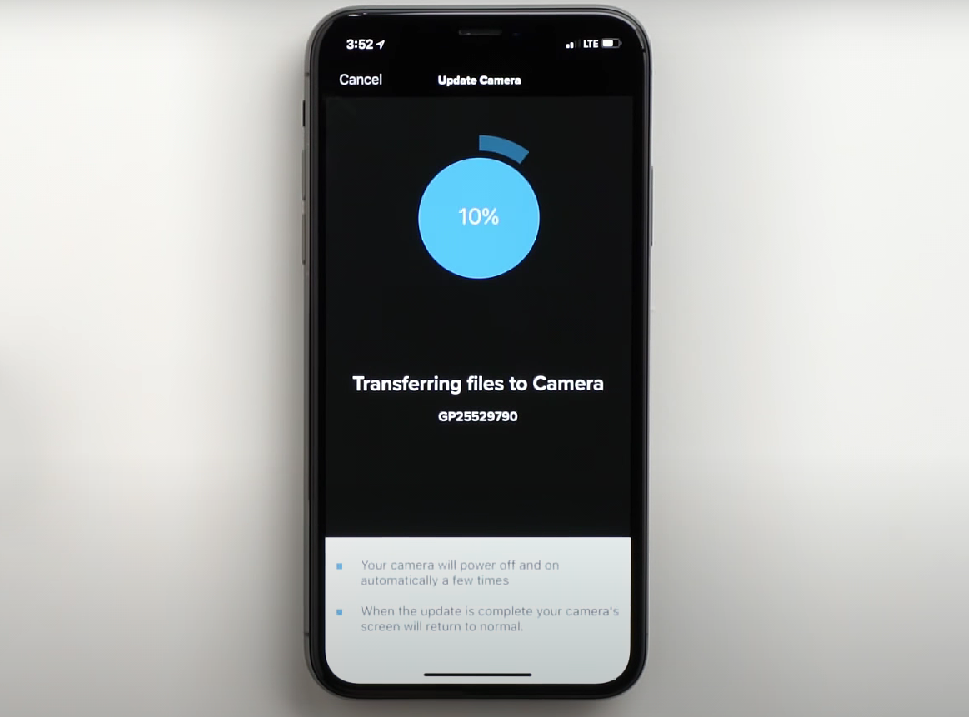

Let op: Je Hero 11 wordt een aantal keer uit- en ingeschakeld terwijl de software wordt bijgewerkt. Als de camera wordt uitgeschakeld, kan de verbinding met de WiFi van de app worden verbroken. In zo'n geval maak je opnieuw verbinding met de camera via de WiFi-instellingen van je telefoon en start je de GoPro App opnieuw.
Bekijk deze video van GoPro om beter te begrijpen hoe je de firmware van je camera bijwerkt met de GoPro app.

Hoe GoPro Hero 11 Black handmatig bij te werken
Als het je om wat voor reden dan ook niet lukt om dit via de GoPro app te doen, dan kun je er ook voor kiezen om je Hero 11 handmatig bij te werken.
Mac OS
Hier zijn de stappen om je GoPro Hero 11 Black handmatig te updaten met een Mac systeem:
Stap #1: Het updatebestand downloaden via deze link.
Stap #2: Plaats de microSD-kaart van uw camera in uw computer met behulp van een microSD-kaartadapter of een USB-lezer.


Stap #3: Breng het updatebestand over naar je microSD-kaart. Zo doe je dat:
- Open een nieuw Finder-venster en selecteer Downloads aan de linkerkant om de UPDATE.zip bestand.
- Dubbelklik op de UPDATE.zip bestand.
- Zoek uw microSD-kaart in de sectie Apparaten in de zijbalk. Het zal worden vermeld als Untitled (tenzij u uw kaart hernoemd). Sleep het Updatebestand naar uw microSD-kaart.
- Werp uw microSD-kaart uit door het eject-pictogram te selecteren


Stap #4: Terwijl uw camera is uitgeschakeld, plaatst u de microSD-kaart in uw camera en schakelt u deze in.
Je GoPro Hero 11 zal de update automatisch starten. De camera zal piepen en zichzelf een paar keer uit en aan zetten. Een vinkje op het scherm aan de voorkant laat je weten wanneer het klaar is.


Als je echter de melding 'CAMERA UPDATE FAILED' krijgt, verwijder dan de batterij en plaats deze opnieuw en begin opnieuw.
Let op: De batterij van je camera moet minstens 20% opgeladen zijn om de update te installeren.
Windows
Hier zijn de stappen om je GoPro Hero 11 Black handmatig te updaten met behulp van een Windows PC:
Stap #1: Het updatebestand downloaden via deze link.
Stap #2: Plaats de microSD-kaart van uw camera in uw computer met behulp van een microSD-kaartadapter of een USB-lezer.
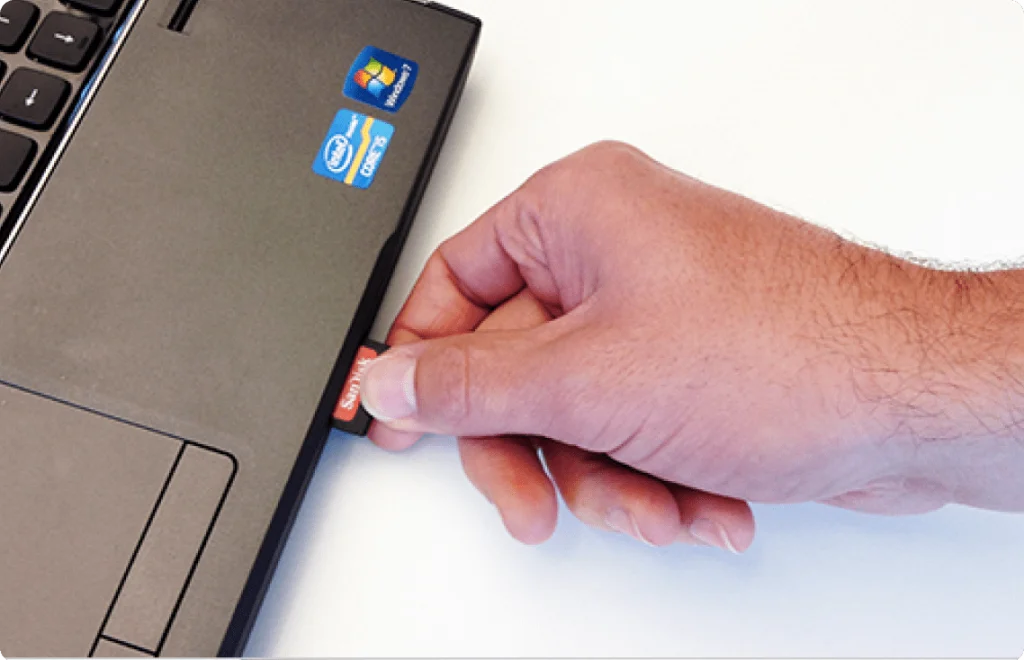

Stap #3: Breng het updatebestand over naar je microSD-kaart. Zo doe je dat:
- Klik op het Windows-pictogram in de linkerbenedenhoek van uw scherm
- Klik op "Computer" in de lijst aan de rechterkant.
- Klik links op "Downloaden" om het bestand Update.zip te vinden.
- Rechtsklik op het bestand UPDATE.zip, klik op Alles uitpakken en vervolgens op Opslaan.
- De UPDATE map zal verschijnen naast het originele UPDATE.zip bestand dat je hebt gedownload.
- Kijk in de apparaten sectie aan de linkerkant. Uw microSD-kaart staat hier als "No Name" (tenzij u hem hernoemd heeft). Sleep het Updatebestand naar uw microSD-kaart.
- Klik met de rechtermuisknop om uw microSD-kaart uit te werpen.


Stap #4: Terwijl uw camera is uitgeschakeld, plaatst u de microSD-kaart in uw camera en schakelt u deze in.
Je GoPro Hero 11 zal de update automatisch starten. De camera zal piepen en zichzelf een paar keer uit en aan zetten. Een vinkje op het scherm aan de voorkant laat je weten wanneer het klaar is.
Als je echter de melding 'CAMERA UPDATE FAILED' krijgt, verwijder dan de batterij en plaats deze opnieuw en begin opnieuw.
Let op: De batterij van je camera moet minstens 20% opgeladen zijn om de update te installeren.
Hoe weet ik dat mijn GoPro 11 is bijgewerkt?
- Zet de camera aan.
-
Veeg omlaag vanaf de bovenkant van het scherm, veeg naar links en tik op [Voorkeuren] > [Over] > [Camera-info].


Laatste advies
Zo kun je dus gemakkelijk je GoPro Hero 11 Black actiecamera bijwerken. In bijna alle scenario's is het bijwerken van je camera door met behulp van de GoPro app is de handigste manier om je camera bij te werken. Maar als het je om wat voor reden dan ook niet lukt om dit via de GoPro app te doen, dan kun je er ook voor kiezen om je Hero 11 handmatig bij te werken.
Houd er wel rekening mee dat de batterij van uw GoPro Hero 11 Black minstens 20% opgeladen moet zijn om de update te installeren.
Bedankt voor het lezen!
I hope this guide helped you learn about all the ways to update your GoPro Hero 11 Black action camera 🙂
Delen is zorgzaam ️
Als u dit artikel nuttig vond, gelieve delen op social media met je familie en vrienden!