

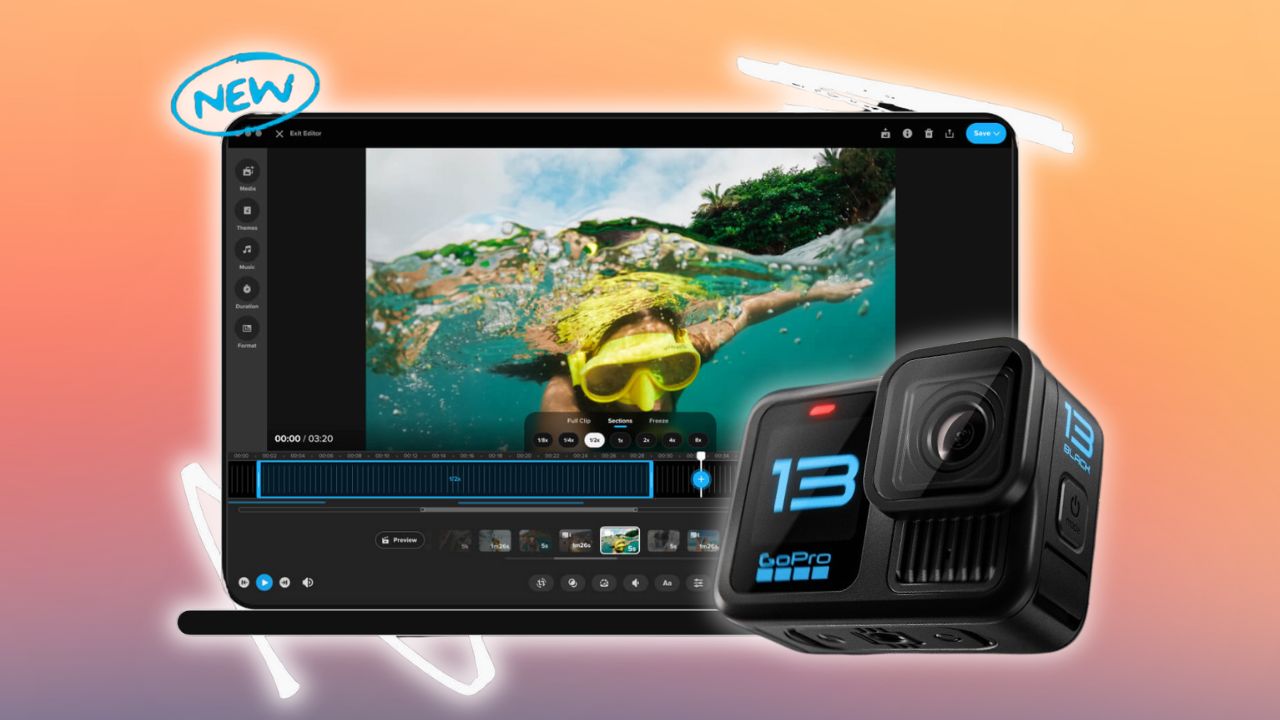
o Aplicação GoPro Quik para computador used to be a simple and effective way to edit GoPro footage on a computer, especially for quick highlights and short social media videos.
Today, the situation is different. Quik for desktop is no longer officially supported, but there are still ways to run it — with some limitations — on both Mac and Windows.
In this guide, you’ll learn which solutions still work today, how to install GoPro Quik on your computer, and whether using Quik on for desktop still makes sense in 2026.
Quik Desktop Is No Longer Available
GoPro has officially interrompido its Quik desktop editing app.
-
o Mac version was removed from the App Store
-
o native Windows desktop version was never released
-
Quik Desktop no longer receives updates, bug fixes, or support
GoPro’s focus has fully shifted to edição móvel. The Quik app for iOS and Android is now the only actively supported GoPro-made editing solution, including auto-edits, stabilization, and cloud features.
For desktop workflows, GoPro now relies on plug-ins and integrations for professional software such as Adobe Premiere Pro and After Effects, rather than maintaining a standalone desktop editor.
Como instalar o GoPro Quik no Windows
Existem dois métodos disponíveis para instalar a GoPro App no Windows:
- Clique em a seguinte ligação para descarregar a versão anterior da aplicação GoPro Quik no seu PC Windows.
- Para obter a versão mais recente da GoPro Quik App no seu computador, primeiro é necessário instalar o BlueStacks, um programa que emula um dispositivo Android no seu PC.
Para obter a versão mais recente da aplicação GoPro Quik no seu computador, siga estes passos:
Passo 1: Baixe e instale o BlueStacks no seu computador de secretária.
Passo 2: Inicie o BlueStacks no seu sistema.
Passo 3: Quando o BlueStacks estiver instalado e funcionando, clique na opção "Meus aplicativos" no emulador.
Passo 4: Utilize a função de pesquisa para procurar a aplicação que pretende instalar, especificamente, GoPro Quik.
Passo 5: A partir dos resultados da pesquisa, seleccione a aplicação GoPro Quik e inicie a instalação.
Passo 6: Você precisará fazer login na sua conta do Google para baixar aplicativos do Google Play no BlueStacks.
Passo 7: Depois de iniciar sessão, a instalação da aplicação GoPro Quik começará, com a duração a depender da velocidade da sua Internet.
Sugestões: Se você encontrar problemas de carregamento com o BlueStacks, instalar o Microsoft .NET Framework no seu PC pode ajudar.


Minimum Requirements for Windows:
To run the Quik App on a Windows PC, here are the minimum system requirements:
- Supported Operating Systems: 64-bit Windows 10, desktop mode only
- CPU: Intel® Core 2 Duo™ processor
- Graphics Card: Must support OpenGL 3.2 or later
- Screen Resolution: 1280 x 800
- RAM: 4 GB
- Hard Drive: 5400 RPM internal drive (or if external, use USB 3.0 or eSATA)
Recursos do GoPro Quik para desktop
Aqui estão os recursos notáveis do GoPro Quik for Desktop:
Importar automaticamente e organizar o conteúdo da GoPro
Com a aplicação GoPro Quik, pode importar automaticamente os ficheiros da sua câmara ou cartão de memória para o seu ambiente de trabalho. Saiba mais formas de o fazer no artigo seguinte: : 5 maneiras de conectar sua GoPro a um computador (PC ou Mac).
O aplicativo permite-lhe organizar o seu conteúdo GoPro para que possa facilmente encontrar tudo o que procura. E, com uma subscrição GoPro PLUS, pode até carregar automaticamente o seu conteúdo GoPro para a nuvem utilizando a aplicação Quik.


Editar as suas imagens GoPro
Com apenas alguns cliques, o GoPro Quik transforma suas fotos GoPro em vídeos atraentes. Ele permite que você visualize, crie e edite clipes de vídeo curtos a partir de rajadas e lapsos de tempo, escolha a trilha sonora perfeita para o seu vídeo. Então, você está pronto para compartilhar seus momentos memoráveis em apenas alguns segundos!
Have in mind a length of the videos with GoPro Quik. Yes, they should be quite short. For more information on it read this article: Quanto tempo podem ser os vídeos GoPro Quik?


Partilhar GoPro Media
O GoPro Quik também permite que você compartilhe suas fotos da GoPro nas mídias sociais diretamente do aplicativo. Você pode usar o aplicativo para postar seus vídeos da GoPro no Facebook, Instagram, YouTube e muito mais.


Destacar os melhores momentos
Adicionando Marcas de destaque, você encontra e destaca seus momentos favoritos nas imagens gravadas em sua GoPro. Além disso, você também pode criar fotos de seus momentos favoritos.


Adicionar medidores e gráficos
Com o aplicativo GoPro Quik, você pode capturar seu caminho GPS, velocidade, ganho de elevação e muito mais. Os dados mostram o quão rápido, longe e alto você foi enquanto estava envolvido em aventuras como esqui, ciclismo, surf e assim por diante.


Mantenha os seus dispositivos GoPro actualizados
Por fim, o GoPro Quik permite que você mantenha sua GoPro atualizada. Ele faz isso atualizando seus produtos GoPro, como a câmera GoPro, Karma grip, controle remoto e assim por diante, com os recursos mais recentes para um desempenho ideal.


Como usar o GoPro Quik para desktop
Aqui está o guia passo a passo sobre como usar o GoPro Quik for Desktop:
Iimportar seu conteúdo GoPro
O primeiro passo é importar seus videoclipes GoPro para o aplicativo Quik para desktop. O aplicativo inclui um recurso de importação integrado. Tudo o que você precisa fazer é conectar sua GoPro ao computador por meio do cabo USB da GoPro e iniciar o aplicativo Quik para desktop. O aplicativo detecta automaticamente sua câmera e começa a importar todos os arquivos. Após a conclusão da importação, você estará pronto para editar seus vídeos da GoPro na área de trabalho.


Escolha os seus momentos favoritos
Após a conclusão da importação, você está pronto para começar a editar os vídeos brutos da GoPro. Portanto, escolha seus momentos favoritos nas miniaturas exibidas no aplicativo, para que você possa transformá-los em vídeos interessantes e compartilháveis.


Fazer as edições necessárias
Depois de selecionar todos os seus momentos favoritos, você verá as linhas do tempo desses clipes da GoPro. O aplicativo GoPro Quik para desktop permite que você faça algumas edições simples, como cortar vídeos para criar clipes curtos, selecionar destaques e muito mais.

Escolha a banda sonora perfeita
Como mencionado anteriormente, o aplicativo GoPro Quik para desktop também permite que você escolha a trilha sonora perfeita para o seu vídeo. São 10 músicas gratuitas disponíveis no aplicativo. E, se você quiser mais, pode optar por uma assinatura GoPro PLUS. Dá-lhe acesso a uma extensa biblioteca de trilhas sonoras que você pode escolher.

Exportar e partilhar
Este é o último e último passo. Quando você sentir que todas as edições foram feitas e seu vídeo está pronto para ser compartilhado, exportar isto. O vídeo também pode ser compartilhado no Facebook, YouTube e muito mais, diretamente do aplicativo.
Is GoPro Quik App For You?
GoPro Quik is an app that lets you quickly do some basic editing of your videos and then share them to social media with ease directly from the app. It’s perfect for iniciantes.
If you need avançado timelines, color grading, multi-track audio, or long-form editing, Quik will feel restrictive. In that case, professional editors like Adobe Premiere Pro or Final Cut Pro are far better options.
Quik Desktop can still be useful for specific scenarios, but it should be considered a legacy tool, not a future-proof solution.
Obrigado por ler!
Espero que este guia tenha ajudado você a aprender tudo sobre o Aplicativo GoPro Quik para desktop - as suas características, como utilizá-lo e onde descarregá-lo.
Compartilhar é cuidar ❤️
Se você achou este artigo útil, por favor Compartilhe nas redes sociais com sua família e amigos!
Artigos relacionados:
- Como editar fotos da GoPro na área de trabalho: fluxo de trabalho de 10 etapas
- Como editar vídeos da GoPro: fluxo de trabalho de 13 etapas
- 10 dicas de fotografia GoPro para fotos épicas (+ melhores configurações)
- Os 10 principais softwares de edição de vídeo GoPro [Celular + Desktop]
- [GoPro Studio] Guia de edição + Download