

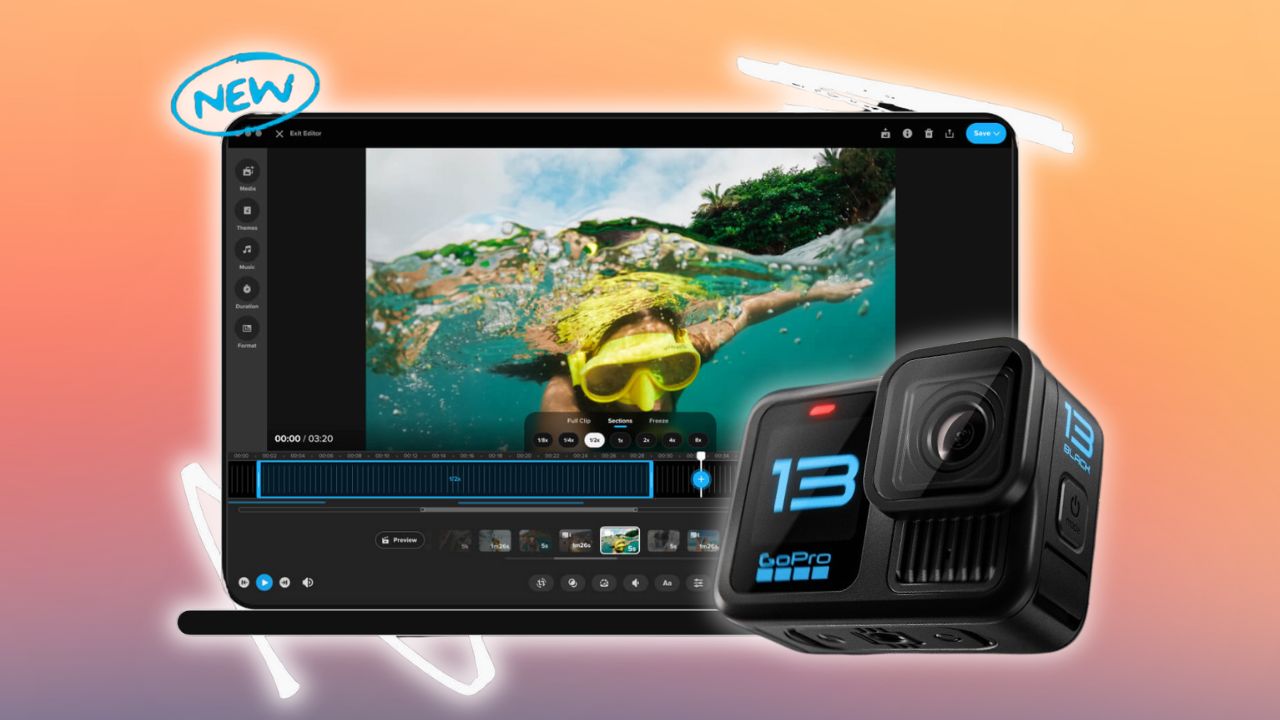
De GoPro Quik app for desktop used to be a simple and effective way to edit GoPro footage on a computer, especially for quick highlights and short social media videos.
Today, the situation is different. Quik for desktop is no longer officially supported, but there are still ways to run it — with some limitations — on both Mac and Windows.
In this guide, you’ll learn which solutions still work today, how to install GoPro Quik on your computer, and whether using Quik on for desktop still makes sense in 2026.
Quik Desktop Is No Longer Available
GoPro has officially gestopt met its Quik desktop editing app.
-
De Mac version was removed from the App Store
-
De native Windows desktop version was never released
-
Quik Desktop no longer receives updates, bug fixes, or support
GoPro’s focus has fully shifted to mobiele montage. The Quik app for iOS and Android is now the only actively supported GoPro-made editing solution, including auto-edits, stabilization, and cloud features.
For desktop workflows, GoPro now relies on plug-ins and integrations for professional software such as Adobe Premiere Pro and After Effects, rather than maintaining a standalone desktop editor.
Hoe GoPro Quik installeren op Windows
Er zijn twee methoden beschikbaar om de GoPro App op Windows te installeren:
- Klik op de volgende link om te downloaden de eerdere versie van de GoPro Quik App op je Windows-pc.
- Om de meest recente versie van de GoPro Quik App op je computer, moet je eerst BlueStacks installeren, een programma dat een Android-apparaat emuleert op je pc.
Volg deze stappen om de nieuwste versie van de GoPro Quik App op je bureaublad te krijgen:
Stap 1: BlueStacks downloaden en installeren op uw desktopcomputer.
Stap 2: Start BlueStacks op je systeem.
Stap 3: Zodra BlueStacks is opgestart, klik je op de optie "My Apps" in de emulator.
Stap 4: Gebruik de zoekfunctie om de app te zoeken die je wilt installeren, specifiek GoPro Quik.
Stap 5: Selecteer in de zoekresultaten de app GoPro Quik en start de installatie.
Stap 6: Je moet inloggen op je Google-account om apps te downloaden van Google Play op BlueStacks.
Stap 7: Na het inloggen begint de installatie van de GoPro Quik app, waarvan de duur afhangt van je internetsnelheid.
Tips: Als je laadproblemen ondervindt met BlueStacks, installeer dan de Microsoft .NET-raamwerk op je pc kan helpen.


Minimum Requirements for Windows:
To run the Quik App on a Windows PC, here are the minimum system requirements:
- Supported Operating Systems: 64-bit Windows 10, desktop mode only
- CPU: Intel® Core 2 Duo™ processor
- Graphics Card: Must support OpenGL 3.2 or later
- Screen Resolution: 1280 x 800
- RAM: 4 GB
- Hard Drive: 5400 RPM internal drive (or if external, use USB 3.0 or eSATA)
GoPro Quik for Desktop Features
Dit zijn de opvallende kenmerken van GoPro Quik voor Desktop:
Automatically Import en GoPro-inhoud organiseren
Met de GoPro Quik-app kun je de bestanden van je camera of geheugenkaart automatisch importeren in je bureaublad. Leer meer manieren om dit te doen in het volgende artikel: : 5 Manieren om uw GoPro aan te sluiten op een computer (PC of Mac).
Met de app kun je je GoPro-content organiseren zodat je gemakkelijk alles kunt vinden wat je zoekt. En met een GoPro PLUS-abonnement kun je je GoPro-content zelfs automatisch uploaden naar de cloud met de Quik-app.


Edit Your GoPro Shots
Met slechts een paar klikken verandert GoPro Quik uw GoPro-opnamen in aantrekkelijke video's. Hiermee kunt u korte videoclips van bursts en time-lapses bekijken, maken en bewerken, en de perfecte soundtrack voor uw video kiezen. U bent dus klaar om uw gedenkwaardige momenten in slechts een paar seconden te delen!
Have in mind a length of the videos with GoPro Quik. Yes, they should be quite short. For more information on it read this article: Hoe lang kunnen GoPro Quik video's zijn?


GoPro Media delen
Met GoPro Quik kun je je GoPro-opnames ook rechtstreeks vanuit de app op sociale media delen. Je kunt de app gebruiken om je GoPro-video's op Facebook, Instagram, YouTube en meer te plaatsen.


Markeer de beste momenten
Door toe te voegen HiLight-tags, vind en markeer je je favoriete momenten in de beelden die met je GoPro zijn gemaakt. Daarnaast kun je ook stills maken van je favoriete momenten.


Add Gauges & Graphs
Met de GoPro Quik-app kun je je GPS-pad, snelheid, hoogteverschil en meer vastleggen. De gegevens laten zien hoe snel, ver en hoog je bent gegaan terwijl je bezig was met avonturen zoals skiën, fietsen, surfen, enzovoort.


Houd je GoPro-apparaten up-to-date
Ten slotte kunt u met GoPro Quik uw GoPro up-to-date houden. Het doet dit door je GoPro-producten, zoals de GoPro-camera, Karma-grip, afstandsbediening, enzovoort, bij te werken met de nieuwste functies voor optimale prestaties.


Hoe GoPro Quik voor desktop te gebruiken
Hier is de stapsgewijze handleiding voor het gebruik van GoPro Quik voor Desktop:
Iimporteren uw GoPro-inhoud
De eerste stap is om importeren uw GoPro-videoclips naar de Quik-app voor desktop. De app bevat een ingebouwde importfunctie. Het enige wat je hoeft te doen is je GoPro op je computer aan te sluiten via de GoPro USB-kabel en de Quik-app voor desktop te starten. De app detecteert automatisch je camera en begint met het importeren van alle bestanden. Nadat het importeren is voltooid, ben je klaar om je GoPro-video's op je bureaublad te bewerken.


Choose your Favorite Moments
Nadat het importeren is voltooid, ben je nu klaar om te beginnen met het bewerken van de onbewerkte GoPro-video's. Kies dus uw favoriete momenten uit de miniaturen die in de app worden weergegeven, zodat u ze kunt omzetten in interessante, deelbare video's.


Maak de nodige bewerkingen
Nadat je al je favoriete momenten hebt geselecteerd, zie je de tijdlijnen van deze GoPro-clips. Met de GoPro Quik-app voor desktop kun je een aantal eenvoudige bewerkingen uitvoeren, zoals het inkorten van video's om korte clips te maken, het selecteren van hoogtepunten en meer.

Kies de perfecte soundtrack
Zoals eerder vermeld, kun je met de GoPro Quik-app voor desktop GoPro ook de perfecte soundtrack voor je video kiezen. Er zijn 10 gratis nummers beschikbaar op de app. En wil je meer, dan kun je kiezen voor een GoPro PLUS abonnement. Het geeft je toegang tot een uitgebreide bibliotheek met soundtracks waaruit je kunt kiezen.

Exporteren en delen
Deze is de laatste en laatste stap. Als je denkt dat alle bewerkingen zijn voltooid en je video nu klaar is om te worden gedeeld, exporteren het. De video kan ook rechtstreeks vanuit de app worden gedeeld op Facebook, YouTube en meer.
Is GoPro Quik App For You?
GoPro Quik is an app that lets you quickly do some basic editing of your videos and then share them to social media with ease directly from the app. It’s perfect for beginners.
If you need geavanceerd timelines, color grading, multi-track audio, or long-form editing, Quik will feel restrictive. In that case, professional editors like Adobe Premiere Pro or Final Cut Pro are far better options.
Quik Desktop can still be useful for specific scenarios, but it should be considered a legacy tool, not a future-proof solution.
Bedankt voor het lezen!
Ik hoop dat deze gids je heeft geholpen om alles te weten te komen over de GoPro Quik-app voor desktop - de functies, hoe je het gebruikt en waar je het kunt downloaden.
Delen is zorgzaam ️
Als u dit artikel nuttig vond, gelieve delen op social media met je familie en vrienden!