

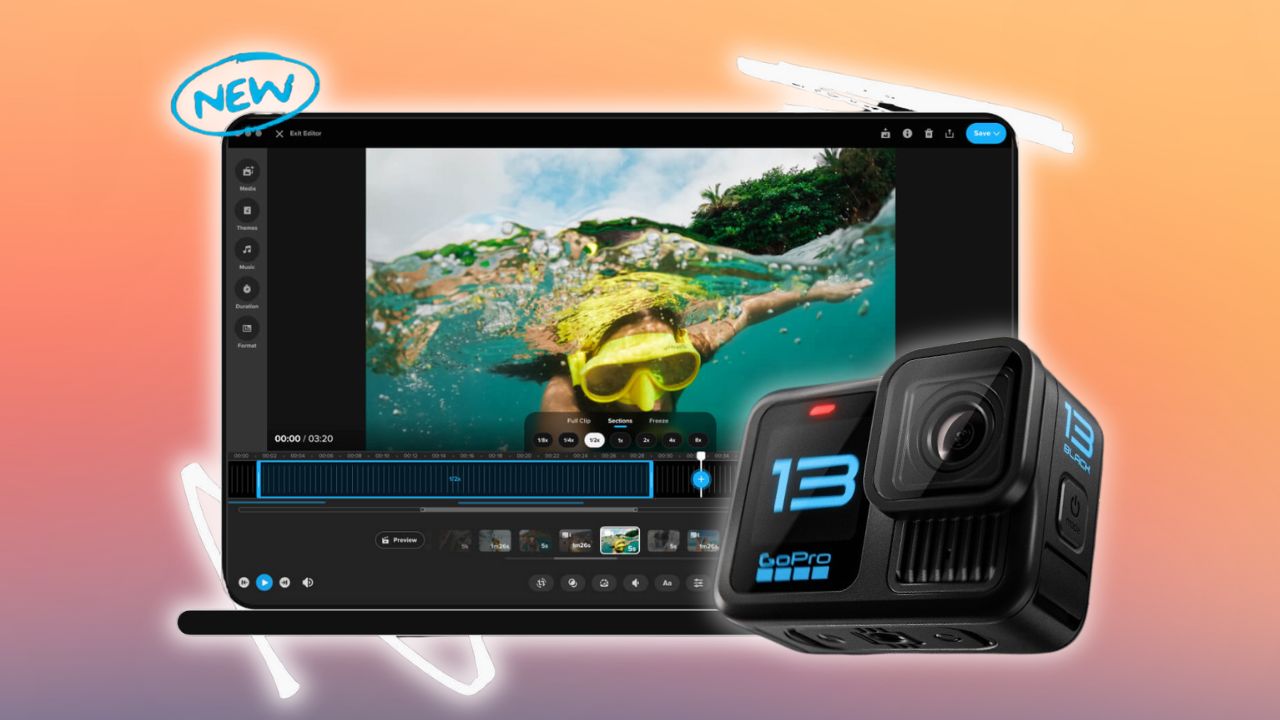
Tutta la Applicazione GoPro Quik per desktop used to be a simple and effective way to edit GoPro footage on a computer, especially for quick highlights and short social media videos.
Today, the situation is different. Quik for desktop is no longer officially supported, but there are still ways to run it — with some limitations — on both Mac and Windows.
In this guide, you’ll learn which solutions still work today, how to install GoPro Quik on your computer, and whether using Quik on for desktop still makes sense in 2026.
Quik Desktop Is No Longer Available
GoPro has officially stato interrotto its Quik desktop editing app.
-
Tutta la Mac version was removed from the App Store
-
Tutta la native Windows desktop version was never released
-
Quik Desktop no longer receives updates, bug fixes, or support
GoPro’s focus has fully shifted to montaggio mobile. The Quik app for iOS and Android is now the only actively supported GoPro-made editing solution, including auto-edits, stabilization, and cloud features.
For desktop workflows, GoPro now relies on plug-ins and integrations for professional software such as Adobe Premiere Pro and After Effects, rather than maintaining a standalone desktop editor.
Come installare GoPro Quik su Windows
Sono disponibili due metodi per installare l'applicazione GoPro su Windows:
- Clicca su il seguente link per scaricare la versione precedente dell'App GoPro Quik sul PC Windows.
- Per ottenere la versione più recente dell'App GoPro Quik sul computer, è necessario prima di tutto installare BlueStacks, un programma che emula un dispositivo Android sul PC.
Per ottenere la versione più recente dell'app GoPro Quik sul desktop, procedere come segue:
Step 1: Scaricare e installare BlueStacks sul computer desktop.
Passo 2: Avviare BlueStacks sul sistema.
Fase 3: Una volta che BlueStacks è attivo e funzionante, fate clic sull'opzione "Le mie applicazioni" nell'emulatore.
Fase 4: utilizzare la funzione di ricerca per cercare l'applicazione che si desidera installare, in particolare GoPro Quik.
Fase 5: dai risultati della ricerca, selezionare l'app GoPro Quik e avviare l'installazione.
Fase 6: Dovrete accedere al vostro account Google per scaricare le applicazioni da Google Play su BlueStacks.
Fase 7: dopo aver effettuato l'accesso, inizierà l'installazione dell'app GoPro Quik, la cui durata dipende dalla velocità di Internet.
Suggerimenti: Se si riscontrano problemi di caricamento con BlueStacks, installare il file Quadro Microsoft .NET sul PC potrebbe essere utile.


Minimum Requirements for Windows:
To run the Quik App on a Windows PC, here are the minimum system requirements:
- Supported Operating Systems: 64-bit Windows 10, desktop mode only
- CPU: Intel® Core 2 Duo™ processor
- Graphics Card: Must support OpenGL 3.2 or later
- Screen Resolution: 1280 x 800
- RAM: 4 GB
- Hard Drive: 5400 RPM internal drive (or if external, use USB 3.0 or eSATA)
GoPro Quik per Desktop Caratteristiche
Ecco le caratteristiche degne di nota di GoPro Quik for Desktop:
Importazione automatica e Organizza i contenuti GoPro
Con l'applicazione GoPro Quik, è possibile importare automaticamente i file dalla videocamera o dalla scheda di memoria sul desktop. Per ulteriori informazioni su come farlo, consultare il seguente articolo: : 5 modi per collegare la GoPro a un computer (PC o Mac).
L'app consente di organizzare i contenuti GoPro in modo da trovare facilmente tutto ciò che si sta cercando. Inoltre, con un abbonamento GoPro PLUS, è possibile caricare automaticamente i contenuti GoPro sul cloud utilizzando l'app Quik.


Modificare le riprese GoPro
Con pochi clic, GoPro Quik trasforma i tuoi scatti GoPro in video accattivanti. Ti consente di visualizzare, creare e modificare brevi clip video da raffiche e time-lapse, scegliere la colonna sonora perfetta per il tuo video. Quindi, sei pronto per condividere i tuoi momenti memorabili in pochi secondi!
Have in mind a length of the videos with GoPro Quik. Yes, they should be quite short. For more information on it read this article: Quanto possono essere lunghi i video Quik GoPro?


Condividi GoPro Media
GoPro Quik ti consente anche di condividere i tuoi scatti GoPro sui social media direttamente dall'app. Puoi utilizzare l'app per pubblicare i tuoi video GoPro su Facebook, Instagram, YouTube e altro ancora.


Evidenziare i momenti migliori
Aggiungendo Tag HiLight, puoi trovare ed evidenziare i tuoi momenti preferiti all'interno del filmato girato con la tua GoPro. Inoltre, puoi anche creare foto dei tuoi momenti preferiti.


Aggiungere indicatori e grafici
Con l'app GoPro Quik, puoi acquisire il percorso GPS, la velocità, il dislivello e altro ancora. I dati mostrano quanto sei andato veloce, lontano e in alto mentre eri coinvolto in avventure come lo sci, il ciclismo, il surf e così via.


Mantenere aggiornati i dispositivi GoPro
Infine, GoPro Quik ti consente di mantenere aggiornata la tua GoPro. Lo fa aggiornando i tuoi prodotti GoPro, come la fotocamera GoPro, l'impugnatura Karma, il telecomando e così via, con le ultime funzionalità per prestazioni ottimali.


Come utilizzare GoPro Quik per desktop
Ecco la guida passo passo su come utilizzare GoPro Quik per desktop:
Iimportare i tuoi contenuti GoPro
Il primo passo è Importazione i tuoi video clip GoPro sull'app Quik per desktop. L'app include una funzione di importazione integrata. Tutto quello che devi fare è collegare la tua GoPro al computer tramite il cavo USB GoPro e avviare l'app Quik per desktop. L'app rileva automaticamente la tua fotocamera e inizia a importare tutti i file. Al termine dell'importazione, sei pronto per modificare i tuoi video GoPro sul desktop.


Scegliete i vostri momenti preferiti
Al termine dell'importazione, sei pronto per iniziare a modificare i video GoPro non elaborati. Quindi, scegli i tuoi momenti preferiti dalle miniature visualizzate nell'app, in modo da poterli trasformare in video interessanti e condivisibili.


Apportare le modifiche necessarie
Dopo aver selezionato tutti i tuoi momenti preferiti, vedrai le timeline di questi clip GoPro. L'app GoPro Quik per desktop ti consente di apportare alcune semplici modifiche, come tagliare i video per creare brevi clip, selezionare i momenti salienti e altro ancora.

Scegliete la colonna sonora perfetta
Come accennato in precedenza, l'app GoPro Quik per desktop consente anche a GoPro di scegliere la colonna sonora perfetta per il tuo video. Ci sono 10 brani gratuiti disponibili sull'app. E, se vuoi di più, puoi optare per un abbonamento GoPro PLUS. Ti dà accesso a una vasta libreria di colonne sonore tra cui puoi scegliere.

Esportazione e condivisione
Questo è l'ultimo e ultimo passaggio. Quando ritieni che tutte le modifiche siano terminate e che il tuo video sia pronto per essere condiviso, export esso. Il video può anche essere condiviso su Facebook, YouTube e altro, direttamente dall'app.
Is GoPro Quik App For You?
GoPro Quik is an app that lets you quickly do some basic editing of your videos and then share them to social media with ease directly from the app. It’s perfect for principianti.
If you need avanzato timelines, color grading, multi-track audio, or long-form editing, Quik will feel restrictive. In that case, professional editors like Adobe Premiere Pro or Final Cut Pro are far better options.
Quik Desktop can still be useful for specific scenarios, but it should be considered a legacy tool, not a future-proof solution.
Grazie per aver letto!
Spero che questa guida ti abbia aiutato a imparare tutto sul App GoPro Quik per desktop - le sue caratteristiche, come usarlo e dove scaricarlo.
Condividere è curare ❤️
Se avete trovato utile questo articolo, per favore condividilo sui social media con la tua famiglia e i tuoi amici!
Articoli correlati:
- Come modificare le foto GoPro sul desktop: flusso di lavoro in 10 passaggi
- Come montare i video GoPro: 13 fasi del flusso di lavoro
- 10 Suggerimenti per la fotografia GoPro per gli scatti epici (+ migliori impostazioni)
- Top 10 dei software di editing video GoPro [Mobile + Desktop]
- Guida al montaggio [GoPro Studio] + Download