

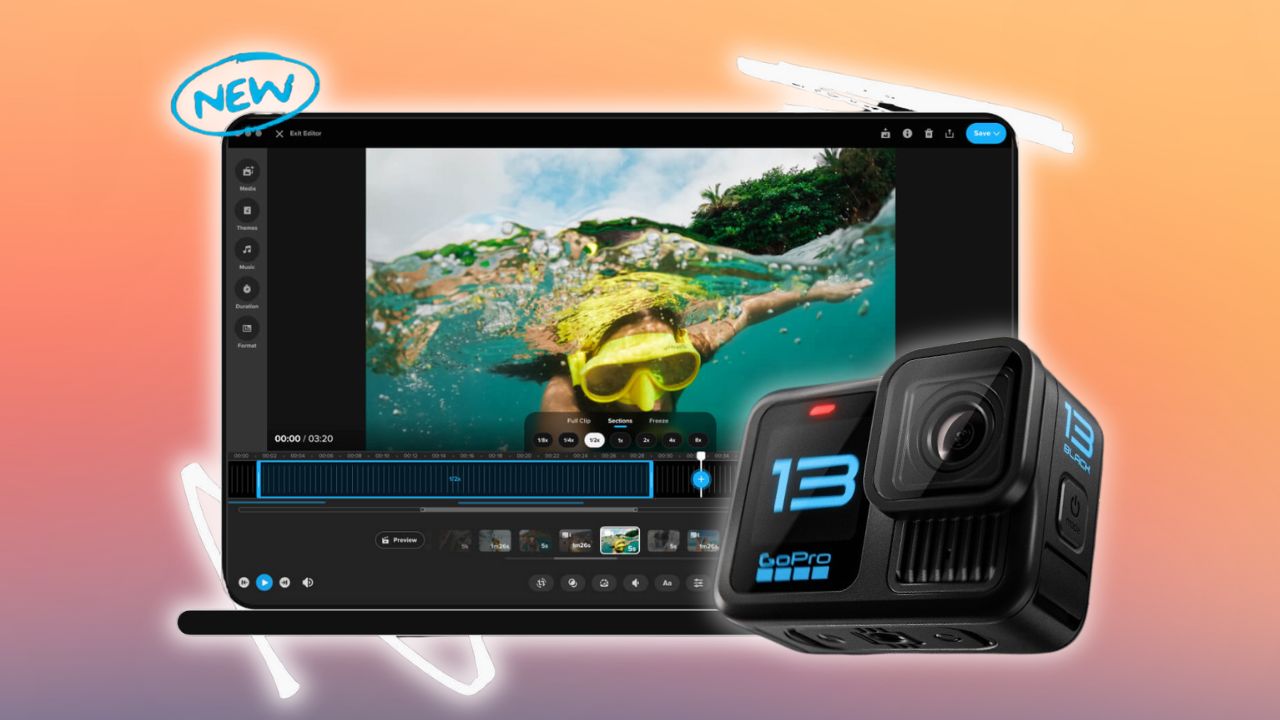
Le GoPro Quik app for desktop used to be a simple and effective way to edit GoPro footage on a computer, especially for quick highlights and short social media videos.
Today, the situation is different. Quik for desktop is no longer officially supported, but there are still ways to run it — with some limitations — on both Mac and Windows.
In this guide, you’ll learn which solutions still work today, how to install GoPro Quik on your computer, and whether using Quik on for desktop still makes sense in 2026.
Quik Desktop Is No Longer Available
GoPro has officially supprimé its Quik desktop editing app.
-
Le Mac version was removed from the App Store
-
Le native Windows desktop version was never released
-
Quik Desktop no longer receives updates, bug fixes, or support
GoPro’s focus has fully shifted to montage mobile. The Quik app for iOS and Android is now the only actively supported GoPro-made editing solution, including auto-edits, stabilization, and cloud features.
For desktop workflows, GoPro now relies on plug-ins and integrations for professional software such as Adobe Premiere Pro and After Effects, rather than maintaining a standalone desktop editor.
Comment installer GoPro Quik sur Windows
Il existe deux méthodes pour installer l'application GoPro sur Windows :
- Cliquer sur le lien suivant pour télécharger la version précédente de l'application GoPro Quik App sur votre PC Windows.
- Pour obtenir la version la plus récente de l'application GoPro Quik sur votre ordinateur, vous devez d'abord installer BlueStacksun programme qui émule un appareil Android sur votre PC.
Pour obtenir la dernière version de l'application GoPro Quik sur votre bureau, suivez ces étapes :
Étape 1 : Télécharger et installer BlueStacks sur votre ordinateur de bureau.
Étape 2 : Lancez BlueStacks sur votre système.
Étape 3 : Une fois BlueStacks lancé, cliquez sur l'option "Mes applications" dans l'émulateur.
Étape 4 : Utilisez la fonction de recherche pour trouver l'application que vous souhaitez installer, en particulier GoPro Quik.
Étape 5 : Dans les résultats de la recherche, sélectionnez l'application GoPro Quik et lancez l'installation.
Étape 6 : Vous devez vous connecter à votre compte Google pour télécharger des applications de Google Play sur BlueStacks.
Étape 7 : Après avoir ouvert une session, l'installation de l'application GoPro Quik commencera, la durée dépendant de votre vitesse Internet.
Conseils : Si vous rencontrez des problèmes de chargement avec BlueStacks, l'installation de l'application Cadre Microsoft .NET sur votre PC pourrait vous aider.


Minimum Requirements for Windows:
To run the Quik App on a Windows PC, here are the minimum system requirements:
- Supported Operating Systems: 64-bit Windows 10, desktop mode only
- CPU: Intel® Core 2 Duo™ processor
- Graphics Card: Must support OpenGL 3.2 or later
- Screen Resolution: 1280 x 800
- RAM: 4 GB
- Hard Drive: 5400 RPM internal drive (or if external, use USB 3.0 or eSATA)
GoPro Quik for Desktop Features
Voici les caractéristiques notables de GoPro Quik for Desktop :
Automatically Import et organiser le contenu GoPro
Avec l'application GoPro Quik, vous pouvez importer automatiquement les fichiers de votre caméra ou de votre carte mémoire sur votre bureau. Vous trouverez plus d'informations à ce sujet dans l'article suivant : : 5 façons de connecter votre GoPro à un ordinateur (PC ou Mac).
L'application vous permet d'organiser votre contenu GoPro afin que vous puissiez facilement trouver tout ce que vous cherchez. Et, avec un abonnement GoPro PLUS, vous pouvez même télécharger automatiquement votre contenu GoPro sur le nuage à l'aide de l'application Quik.


Retouchez vos prises de vue GoPro
En quelques clics, GoPro Quik transforme vos clichés GoPro en vidéos attrayantes. Il vous permet de visualiser, de créer et d'éditer de courts clips vidéo à partir de rafales et de time-lapses, de choisir la bande-son parfaite pour votre vidéo. Alors, vous êtes prêt à partager vos moments mémorables en quelques secondes seulement !
Have in mind a length of the videos with GoPro Quik. Yes, they should be quite short. For more information on it read this article: Quelle est la longueur des vidéos GoPro Quik ?


Partager GoPro Media
GoPro Quik vous permet également de partager vos clichés GoPro sur les réseaux sociaux directement depuis l'application. Vous pouvez utiliser l'application pour publier vos vidéos GoPro sur Facebook, Instagram, YouTube, etc.


Mettre en valeur les meilleurs moments
En ajoutant Balises HiLight, vous trouvez et mettez en surbrillance vos moments préférés dans les séquences filmées sur votre GoPro. De plus, vous pouvez également créer des images fixes de vos moments préférés.


Add Gauges & Graphs
Avec l'application GoPro Quik, vous pouvez capturer votre trajectoire GPS, votre vitesse, votre gain d'altitude, etc. Les données montrent à quelle vitesse, loin et haut vous êtes allé pendant que vous étiez impliqué dans des aventures comme le ski, le vélo, le surf, etc.


Gardez vos appareils GoPro à jour
Enfin, GoPro Quik vous permet de garder votre GoPro à jour. Pour ce faire, il met à jour vos produits GoPro, tels que la caméra GoPro, la poignée Karma, la télécommande, etc., avec les dernières fonctionnalités pour des performances optimales.


How to Use GoPro Quik for Desktop
Voici le guide étape par étape sur la façon d'utiliser GoPro Quik pour ordinateur :
Iimportation votre contenu GoPro
La première étape consiste à importer vos clips vidéo GoPro sur l'application Quik pour ordinateur. L'application comprend une fonction d'importation intégrée. Tout ce que vous avez à faire est de connecter votre GoPro à votre ordinateur via le câble USB GoPro et de lancer l'application Quik pour ordinateur de bureau. L'application détecte automatiquement votre appareil photo et commence à importer tous les fichiers. Une fois l'importation terminée, vous êtes prêt à éditer vos vidéos GoPro sur votre bureau.


Choose your Favorite Moments
Une fois l'importation terminée, vous êtes maintenant prêt à commencer à éditer les vidéos GoPro brutes. Alors, choisissez vos moments préférés parmi les vignettes affichées dans l'application, afin de pouvoir les transformer en vidéos intéressantes et partageables.


Effectuer les modifications nécessaires
Après avoir sélectionné tous vos moments préférés, vous verrez les chronologies de ces clips GoPro. L'application GoPro Quik pour ordinateur de bureau vous permet d'effectuer des modifications simples, telles que le découpage de vidéos pour créer de courts clips, la sélection de faits saillants, etc.

Choisir la bande-son idéale
Comme mentionné précédemment, l'application GoPro Quik pour ordinateur de bureau vous permet également à GoPro de choisir la bande-son parfaite pour votre vidéo. Il y a 10 chansons gratuites disponibles sur l'application. Et, si vous en voulez plus, vous pouvez opter pour un abonnement GoPro PLUS. Il vous donne accès à une vaste bibliothèque de bandes sonores parmi lesquelles vous pouvez choisir.

Exporter et partager
Celui-ci est la dernière et dernière étape. Lorsque vous sentez que toutes les modifications sont terminées et que votre vidéo est maintenant prête à être partagée, exporter ce. La vidéo peut également être partagée sur Facebook, YouTube, etc., directement depuis l'application.
Is GoPro Quik App For You?
GoPro Quik is an app that lets you quickly do some basic editing of your videos and then share them to social media with ease directly from the app. It’s perfect for débutants.
If you need avancé timelines, color grading, multi-track audio, or long-form editing, Quik will feel restrictive. In that case, professional editors like Adobe Premiere Pro or Final Cut Pro are far better options.
Quik Desktop can still be useful for specific scenarios, but it should be considered a legacy tool, not a future-proof solution.
Merci d'avoir lu!
J'espère que ce guide vous a aidé à tout savoir sur la Application GoPro Quik pour ordinateur – its features, how to use it, and where to download it.
Partager c'est aimer ❤️
Si vous avez trouvé cet article utile, veuillez le partager sur les réseaux sociaux avec votre famille et vos amis !
Articles connexes :
- Comment éditer des photos GoPro sur le bureau : flux de travail en 10 étapes
- Comment éditer les vidéos GoPro : Flux de travail en 13 étapes
- 10 conseils de photographie GoPro pour des prises de vue épiques (+ meilleurs réglages)
- Top 10 des logiciels d'édition vidéo GoPro [Mobile + Bureau]
- Guide d'édition [GoPro Studio] + téléchargement