

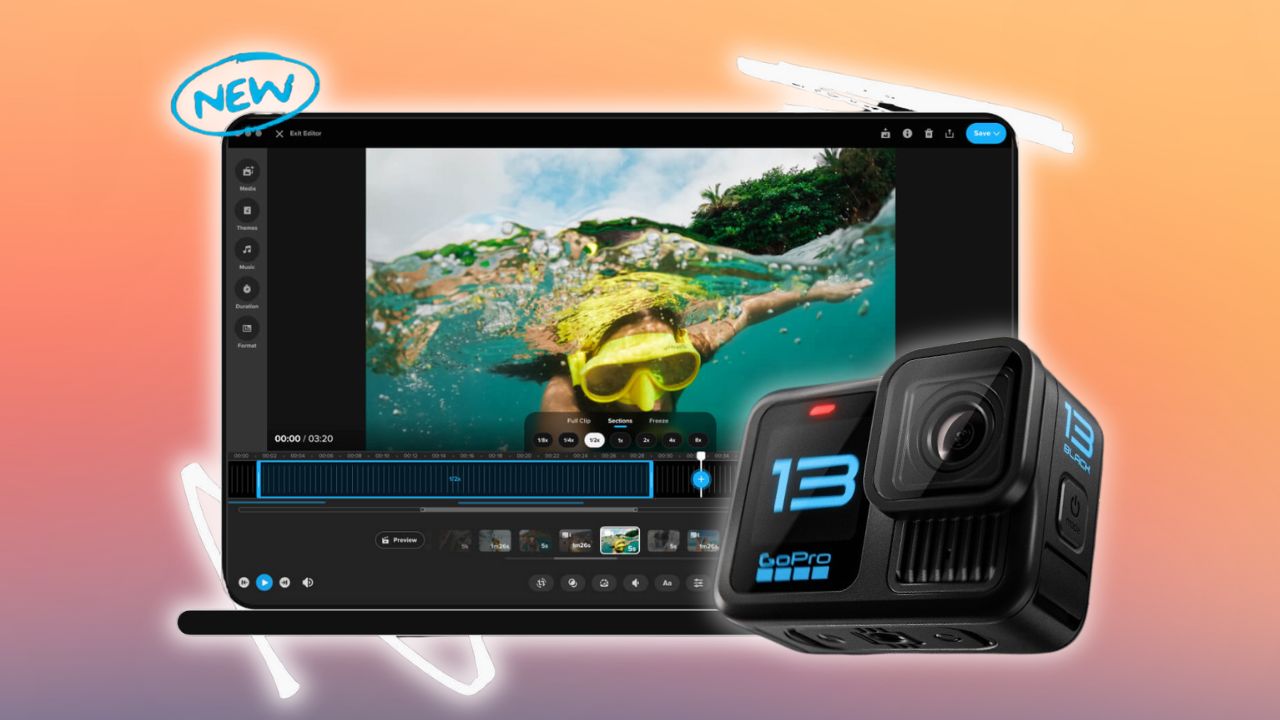
El Aplicación GoPro Quik para escritorio used to be a simple and effective way to edit GoPro footage on a computer, especially for quick highlights and short social media videos.
Today, the situation is different. Quik for desktop is no longer officially supported, but there are still ways to run it — with some limitations — on both Mac and Windows.
In this guide, you’ll learn which solutions still work today, how to install GoPro Quik on your computer, and whether using Quik on for desktop still makes sense in 2026.
Quik Desktop Is No Longer Available
GoPro has officially apartado its Quik desktop editing app.
-
El Mac version was removed from the App Store
-
El native Windows desktop version was never released
-
Quik Desktop no longer receives updates, bug fixes, or support
GoPro’s focus has fully shifted to edición móvil. The Quik app for iOS and Android is now the only actively supported GoPro-made editing solution, including auto-edits, stabilization, and cloud features.
For desktop workflows, GoPro now relies on plug-ins and integrations for professional software such as Adobe Premiere Pro and After Effects, rather than maintaining a standalone desktop editor.
Cómo instalar GoPro Quik en Windows
Hay dos métodos disponibles para instalar la GoPro App en Windows:
- Haga clic en el siguiente enlace descargar la versión anterior de la GoPro Quik App en tu PC con Windows.
- Para obtener la versión más reciente de la GoPro Quik App en tu ordenador, primero necesitas instalar BlueStacksun programa que emula un dispositivo Android en tu PC.
Para obtener la versión más reciente de GoPro Quik App en tu escritorio, sigue estos pasos:
Paso 1: Descargar e instalar BlueStacks en tu ordenador de sobremesa.
Paso 2: Inicie BlueStacks en su sistema.
Paso 3: Una vez que BlueStacks está en marcha, haga clic en la opción "Mis Aplicaciones" en el emulador.
Paso 4: Utiliza la función de búsqueda para buscar la app que deseas instalar, en concreto, GoPro Quik.
Paso 5: En los resultados de la búsqueda, selecciona la aplicación GoPro Quik e inicia la instalación.
Paso 6: Tendrás que iniciar sesión en tu cuenta de Google para descargar aplicaciones de Google Play en BlueStacks.
Paso 7: Tras iniciar sesión, comenzará la instalación de la aplicación GoPro Quik, cuya duración dependerá de tu velocidad de Internet.
Consejos: Si tiene problemas de carga con BlueStacks, instale la aplicación Marco Microsoft .NET en tu PC podría ayudar.


Minimum Requirements for Windows:
To run the Quik App on a Windows PC, here are the minimum system requirements:
- Supported Operating Systems: 64-bit Windows 10, desktop mode only
- CPU: Intel® Core 2 Duo™ processor
- Graphics Card: Must support OpenGL 3.2 or later
- Screen Resolution: 1280 x 800
- RAM: 4 GB
- Hard Drive: 5400 RPM internal drive (or if external, use USB 3.0 or eSATA)
Características de GoPro Quik para escritorio
Estas son las características notables de GoPro Quik para escritorio:
Importación automática y organizar el contenido de GoPro
Con la aplicación GoPro Quik, puedes importar los archivos de tu cámara o tarjeta de memoria a tu escritorio automáticamente. Aprende más formas de hacerlo en el siguiente artículo: : 5 maneras de conectar su GoPro a un ordenador (PC o Mac).
La aplicación te permite organizar tu contenido GoPro para que puedas encontrar fácilmente todo lo que buscas. Y, con una suscripción GoPro PLUS, puedes incluso subir automáticamente el contenido de tu GoPro a la nube mediante la aplicación Quik.


Edita tus fotos GoPro
Con solo unos pocos clics, GoPro Quik transforma tus tomas GoPro en videos atractivos. Le permite ver, crear y editar videoclips cortos a partir de ráfagas y lapsos de tiempo, elija la banda sonora perfecta para su video. Entonces, ¡está listo para compartir sus momentos memorables en solo unos segundos!
Have in mind a length of the videos with GoPro Quik. Yes, they should be quite short. For more information on it read this article: ¿Cuánto pueden durar los vídeos GoPro Quik?


Compartir GoPro Media
GoPro Quik también te permite compartir tus fotos de GoPro en las redes sociales directamente desde la aplicación. Puede usar la aplicación para publicar sus videos de GoPro en Facebook, Instagram, YouTube y más.


Destaque los mejores momentos
Añadiendo Etiquetas destacadas, encuentras y resaltas tus momentos favoritos dentro de las imágenes filmadas en tu GoPro. Además, también puedes crear imágenes fijas de tus momentos favoritos.


Añadir indicadores y gráficos
Con la aplicación GoPro Quik, puede capturar su ruta de GPS, velocidad, ganancia de elevación y más. Los datos muestran qué tan rápido, lejos y alto fuiste mientras participabas en aventuras como esquiar, andar en bicicleta, surfear, etc.


Mantén actualizados tus dispositivos GoPro
Por último, GoPro Quik te permite mantener tu GoPro actualizada. Lo hace actualizando sus productos GoPro, como la cámara GoPro, la empuñadura Karma, el control remoto, etc., con las funciones más recientes para un rendimiento óptimo.


Cómo utilizar GoPro Quik para escritorio
Aquí está la guía paso a paso sobre cómo usar GoPro Quik para escritorio:
Iimportar su contenido de GoPro
El primer paso es importar tus videoclips de GoPro a la aplicación Quik para escritorio. La aplicación incluye una función de importación incorporada. Todo lo que necesita hacer es conectar su GoPro a su computadora a través del cable USB de GoPro e iniciar la aplicación Quik para escritorio. La aplicación detecta automáticamente su cámara y comienza a importar todos los archivos. Una vez completada la importación, estará listo para editar sus videos GoPro en su escritorio.


Elija sus momentos favoritos
Una vez completada la importación, ya está listo para comenzar a editar los videos de GoPro sin procesar. Por lo tanto, elija sus momentos favoritos de las miniaturas que se muestran en la aplicación, para que pueda convertirlos en videos interesantes y compartibles.


Realice las modificaciones necesarias
Una vez que haya seleccionado todos sus momentos favoritos, verá las líneas de tiempo de estos clips de GoPro. La aplicación GoPro Quik para escritorio te permite realizar algunas ediciones simples, como recortar videos para crear clips cortos, seleccionar momentos destacados y más.

Elija la banda sonora perfecta
Como se mencionó anteriormente, la aplicación GoPro Quik para escritorio también le permite a GoPro elegir la banda sonora perfecta para su video. Hay 10 canciones gratuitas disponibles en la aplicación. Y, si quieres más, puedes optar por una suscripción GoPro PLUS. Le da acceso a una amplia biblioteca de bandas sonoras entre las que puede elegir.

Exportar y compartir
Este es el último y último paso. Cuando sienta que todas las ediciones están hechas y que su video está listo para compartirse, exportar eso. El video también se puede compartir en Facebook, YouTube y más, directamente desde la aplicación.
Is GoPro Quik App For You?
GoPro Quik is an app that lets you quickly do some basic editing of your videos and then share them to social media with ease directly from the app. It’s perfect for principiantes
If you need avanzada timelines, color grading, multi-track audio, or long-form editing, Quik will feel restrictive. In that case, professional editors like Adobe Premiere Pro or Final Cut Pro are far better options.
Quik Desktop can still be useful for specific scenarios, but it should be considered a legacy tool, not a future-proof solution.
¡Gracias por leer!
Espero que esta guía te haya ayudado a aprender todo sobre el Aplicación GoPro Quik para escritorio - sus características, cómo utilizarlo y dónde descargarlo.
Compartir es cuidar ❤️
Si este artículo le ha sido útil, por favor compártelo en las redes sociales con su familia y amigos!
Artículos relacionados:
- Cómo editar fotos GoPro en el escritorio: flujo de trabajo de 10 pasos
- Cómo editar los vídeos de GoPro: Flujo de trabajo de 13 pasos
- 10 consejos de fotografía GoPro para tomas épicas (+ Mejores ajustes)
- Top 10 de software de edición de vídeo GoPro [Móvil + Escritorio]
- [GoPro Studio] Guía de edición + Download