

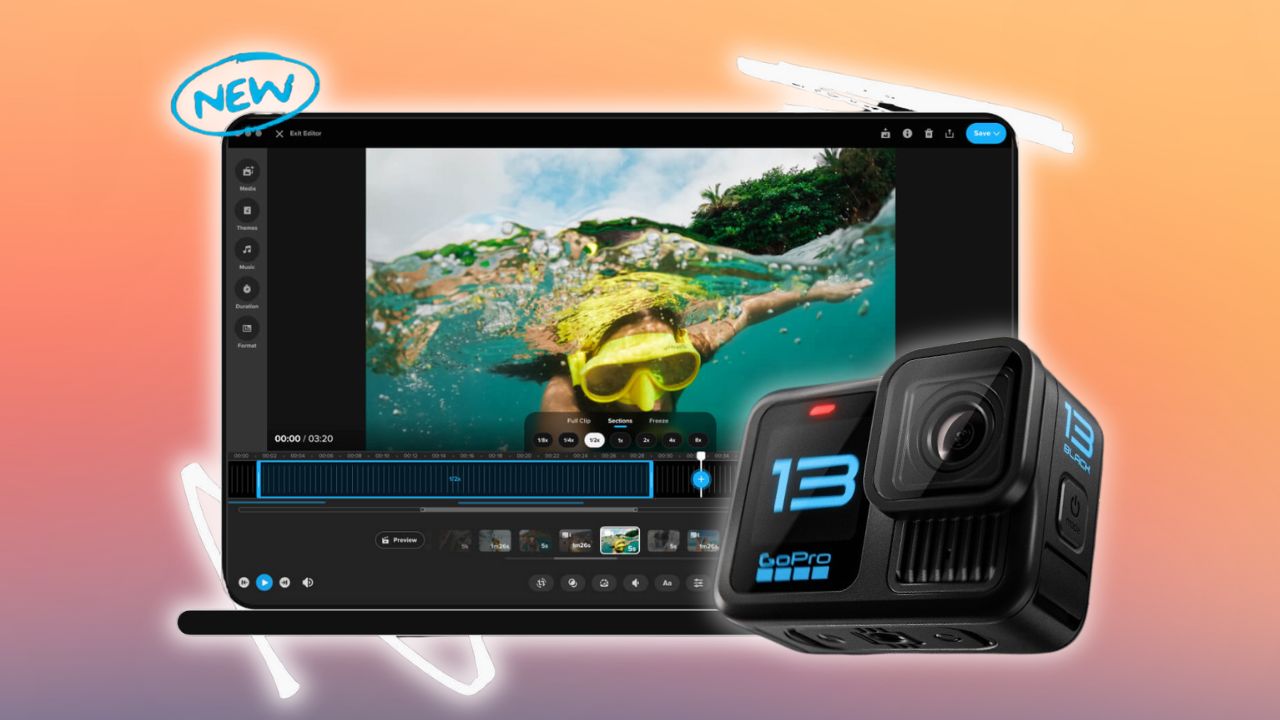
Die GoPro Quik Anwendung für den Desktop used to be a simple and effective way to edit GoPro footage on a computer, especially for quick highlights and short social media videos.
Today, the situation is different. Quik for desktop is no longer officially supported, but there are still ways to run it — with some limitations — on both Mac and Windows.
In this guide, you’ll learn which solutions still work today, how to install GoPro Quik on your computer, and whether using Quik on for desktop still makes sense in 2026.
Quik Desktop Is No Longer Available
GoPro has officially abgeschafft its Quik desktop editing app.
-
Die Mac version was removed from the App Store
-
Die native Windows desktop version was never released
-
Quik Desktop no longer receives updates, bug fixes, or support
GoPro’s focus has fully shifted to mobile Bearbeitung. The Quik app for iOS and Android is now the only actively supported GoPro-made editing solution, including auto-edits, stabilization, and cloud features.
For desktop workflows, GoPro now relies on plug-ins and integrations for professional software such as Adobe Premiere Pro and After Effects, rather than maintaining a standalone desktop editor.
Wie installiert man GoPro Quik unter Windows?
Es gibt zwei Möglichkeiten, die GoPro App unter Windows zu installieren:
- Klicken Sie auf der folgende Link zum Herunterladen die frühere Version der GoPro Quik App auf Ihrem Windows-PC.
- Zu erhalten die aktuellste Version der GoPro Quik App auf Ihrem Computer, müssen Sie zunächst BlueStacks installieren, ein Programm, das ein Android-Gerät auf Ihrem PC emuliert.
Gehen Sie folgendermaßen vor, um die neueste Version der GoPro Quik App auf Ihrem Desktop zu installieren:
Schritt 1: BlueStacks herunterladen und installieren auf Ihrem Desktop-Computer.
Schritt 2: Starte BlueStacks auf deinem System.
Schritt 3: Sobald BlueStacks hochgefahren ist und läuft, klicken Sie auf die Option "Meine Apps" im Emulator.
Schritt 4: Verwenden Sie die Suchfunktion, um nach der App zu suchen, die Sie installieren möchten, insbesondere nach GoPro Quik.
Schritt 5: Wählen Sie aus den Suchergebnissen die GoPro Quik-App aus und starten Sie die Installation.
Schritt 6: Sie müssen sich bei Ihrem Google-Konto anmelden, um Apps von Google Play auf BlueStacks herunterzuladen.
Schritt 7: Nach der Anmeldung beginnt die Installation der GoPro Quik-App, deren Dauer von Ihrer Internetgeschwindigkeit abhängt.
Tipps: Wenn Sie Probleme beim Laden von BlueStacks haben, installieren Sie die Microsoft .NET Framework auf Ihrem PC könnte helfen.


Minimum Requirements for Windows:
To run the Quik App on a Windows PC, here are the minimum system requirements:
- Supported Operating Systems: 64-bit Windows 10, desktop mode only
- CPU: Intel® Core 2 Duo™ processor
- Graphics Card: Must support OpenGL 3.2 or later
- Screen Resolution: 1280 x 800
- RAM: 4 GB
- Hard Drive: 5400 RPM internal drive (or if external, use USB 3.0 or eSATA)
GoPro Quik für Desktop-Funktionen
Hier sind die bemerkenswerten Funktionen von GoPro Quik für Desktop:
Automatisch importieren und Organisieren von GoPro-Inhalten
Mit der GoPro Quik App können Sie die Dateien von Ihrer Kamera oder Speicherkarte automatisch auf Ihren Desktop importieren. Erfahren Sie im folgenden Artikel mehr über die Möglichkeiten: : 5 Möglichkeiten zum Anschließen deiner GoPro an einen Computer (PC oder Mac).
Mit der App können Sie Ihre GoPro-Inhalte so organisieren, dass Sie alles, wonach Sie suchen, leicht finden können. Und mit einem GoPro PLUS-Abonnement können Sie Ihre GoPro-Inhalte mit der Quik-App sogar automatisch in die Cloud hochladen.


Bearbeiten Ihrer GoPro-Aufnahmen
Mit nur wenigen Klicks verwandelt GoPro Quik deine GoPro-Aufnahmen in ansprechende Videos. Sie können damit kurze Videoclips aus Bursts und Zeitraffern anzeigen, erstellen und bearbeiten und den perfekten Soundtrack für Ihr Video auswählen. So sind Sie bereit, Ihre unvergesslichen Momente in nur wenigen Sekunden zu teilen!
Have in mind a length of the videos with GoPro Quik. Yes, they should be quite short. For more information on it read this article: Wie lang können GoPro Quik-Videos sein?


GoPro Medien teilen
Mit GoPro Quik kannst du deine GoPro-Aufnahmen auch direkt von der App aus in sozialen Medien teilen. Sie können die App verwenden, um Ihre GoPro-Videos auf Facebook, Instagram, YouTube und mehr zu posten.


Die besten Momente hervorheben
Beim Hinzufügen HiLight-Tagsfinden und markieren Sie Ihre Lieblingsmomente innerhalb des mit Ihrer GoPro aufgenommenen Filmmaterials. Darüber hinaus können Sie auch Standbilder Ihrer Lieblingsmomente erstellen.


Messgeräte und Diagramme hinzufügen
Mit der GoPro Quik App kannst du deinen GPS-Pfad, deine Geschwindigkeit, deinen Höhenunterschied und mehr erfassen. Die Daten zeigen, wie schnell, weit und hoch Sie gegangen sind, während Sie an Abenteuern wie Skifahren, Radfahren, Surfen usw. beteiligt waren.


Halten Sie Ihre GoPro-Geräte auf dem neuesten Stand
Schließlich können Sie mit GoPro Quik Ihre GoPro auf dem neuesten Stand halten. Dazu werden Ihre GoPro-Produkte, wie die GoPro-Kamera, der Karma-Griff, die Fernbedienung usw., mit den neuesten Funktionen für optimale Leistung aktualisiert.


So verwenden Sie GoPro Quik für den Desktop
Hier ist die Schritt-für-Schritt-Anleitung zur Verwendung von GoPro Quik für Desktop:
Iimportieren deine GoPro-Inhalte
Der erste Schritt ist importieren deine GoPro-Videoclips in die Quik-App für den Desktop. Die App enthält eine integrierte Importfunktion. Alles, was Sie tun müssen, ist, Ihre GoPro über das GoPro USB-Kabel mit Ihrem Computer zu verbinden und die Quik-App für den Desktop zu starten. Die App erkennt Ihre Kamera automatisch und beginnt mit dem Import aller Dateien. Nachdem der Import abgeschlossen ist, können Sie Ihre GoPro-Videos auf Ihrem Desktop bearbeiten.


Wählen Sie Ihre Lieblingsmomente
Nachdem der Import abgeschlossen ist, können Sie nun mit der Bearbeitung der rohen GoPro-Videos beginnen. Wählen Sie also Ihre Lieblingsmomente aus den in der App angezeigten Miniaturansichten aus, damit Sie sie in interessante, teilbare Videos verwandeln können.


Nehmen Sie die notwendigen Bearbeitungen vor
Nachdem Sie alle Ihre Lieblingsmomente ausgewählt haben, sehen Sie die Zeitachsen dieser GoPro-Clips. Mit der GoPro Quik App für den Desktop kannst du einige einfache Bearbeitungen vornehmen, wie z. B. das Zuschneiden von Videos, um kurze Clips zu erstellen, das Auswählen von Highlights und mehr.

Wählen Sie den perfekten Soundtrack
Wie bereits erwähnt, können Sie mit der GoPro Quik-App für den Desktop auch GoPro den perfekten Soundtrack für Ihr Video auswählen. In der App sind 10 kostenlose Songs verfügbar. Und wenn du mehr willst, kannst du dich für ein GoPro PLUS Abonnement entscheiden. Es gibt Ihnen Zugriff auf eine umfangreiche Bibliothek von Soundtracks, aus denen Sie wählen können.

Exportieren & Teilen
Dies ist der letzte und letzte Schritt. Wenn Sie das Gefühl haben, dass alle Bearbeitungen abgeschlossen sind und Ihr Video nun geteilt werden kann, exportieren es. Das Video kann auch direkt aus der App auf Facebook, YouTube und anderen geteilt werden.
Is GoPro Quik App For You?
GoPro Quik is an app that lets you quickly do some basic editing of your videos and then share them to social media with ease directly from the app. It’s perfect for Anfänger.
If you need fortgeschrittenen timelines, color grading, multi-track audio, or long-form editing, Quik will feel restrictive. In that case, professional editors like Adobe Premiere Pro or Final Cut Pro are far better options.
Quik Desktop can still be useful for specific scenarios, but it should be considered a legacy tool, not a future-proof solution.
Danke fürs Lesen!
Ich hoffe, dieser Leitfaden hat Ihnen geholfen, alles über das zu erfahren GoPro Quik-App für Desktop - seine Funktionen, wie man es benutzt und wo man es herunterladen kann.
Sharing is Caring ❤️
Wenn Sie diesen Artikel nützlich finden, teilen Sie ihn doch bitte mit Freunden und Familie auf Social Media mit deiner Familie und deinen Freunden!
Verwandte Artikel:
- So bearbeiten Sie GoPro-Fotos auf dem Desktop: Arbeitsablauf in 10 Schritten
- So bearbeiten Sie GoPro-Videos: 13-Schritt-Workflow
- 10 GoPro Fotografie-Tipps für epische Aufnahmen (+ beste Einstellungen)
- Top 10 GoPro Video Editing Software [Mobile + Desktop]
- [GoPro Studio] Bearbeitungsanleitung + Download